amazonで買うことのできる電子書籍は、Kindleで読みます。
Kindleには、以下のものがあります。
- Kindle専用の電子書籍リーダー
- スマホやタブレットで使用するKindleアプリ
- パソコンで使用するKindleソフト
- ブラウザで読むクラウドリーダー
今回、ここで紹介するのは、3番目のKindleソフトです。
ソフトウェアのダウンロード
まず、ダウンロードするページにアクセスしましょう。
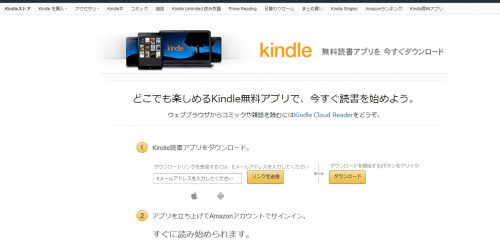
「ダウンロード」というボタンをクリックすると、ダウンロードが始まります。
ソフトウェアのインストール、ログイン
MACをお使いの方は、こちらを参照してください。
Kindle for Macの使い方。Macで電子書籍を読む! | Yuiformation
Windowsでは、ダウンロードしたファイルをダブルクリックします。
インストールが始まります。特に何もしなくても、自動的に以下の画面まで行くはずです。
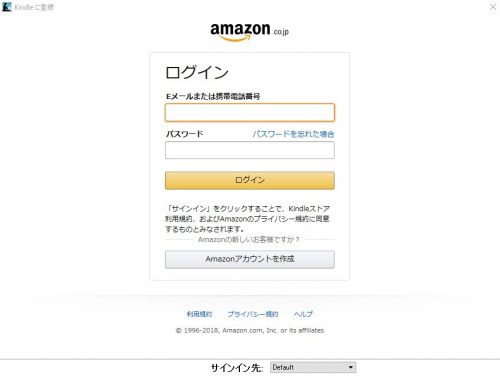
これで、インストールは終了しています。
次に必要なのは、ログインです。
amazonに登録してあるメールアドレスとパスワードを入力してください。
「ログイン」ボタンをクリックします。
場合によっては、以下のように二段階認証を求められることがあります。
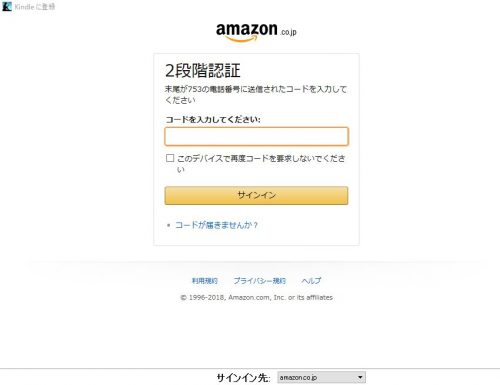
携帯電話に送られてくるSMSから6桁のコードを参照して、
「コードを入力してください」と書かれているところに入力します。
「サインイン」をクリックします。
これで読むための準備OK
画面が以下のように切り替わって、Kindleの電子書籍を読む準備ができました。
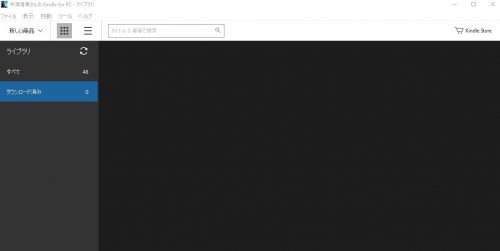
すでに購入済みの電子書籍や、これから購入する電子書籍が、ここに表示されてきます。
あとは、その本の表紙をダブルクリックすれば、読み始められます。